第6回(最終回)Excelで「日常業務をもっとかんたん便利にする方法」教えます!
 readbelladmin
― FILTER関数で“完成形の受講者管理”を作る ―
このシリーズでは、
Excelを使って 日常業務を少しずつラクにする方法 を紹介してきました。
最終回となる第6回では、
第5回で扱った受講者管理を 「実務でそのまま使える完成形」 に仕上げます。
最終回のゴール
今回のゴールは明確です。
このExcelを開けば、
・未受講者
・更新対象者
がすぐに分かる状態を作る
つまり、
確認作業に迷わない管理表を完成させる ことです。
今回のシート構成(おさらい)
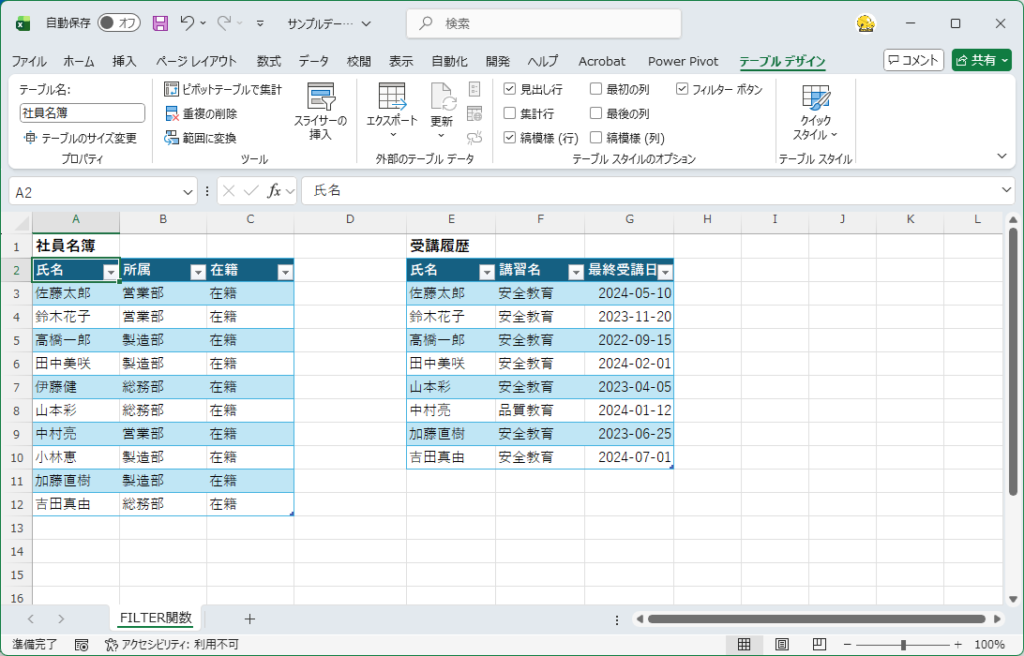
1つのシートに、次の2つのテーブルがあります。
左:社員名簿テーブル(テーブル名:社員名簿)
| 氏名 | 所属 | 在籍 |
|---|---|---|
| 佐藤太郎 | 営業部 | 在籍 |
| … | … | … |
- 在籍者の一覧
- 受講の有無に関係なく全員入る
右:受講履歴テーブル(テーブル名:受講履歴)
| 氏名 | 講習名 | 最終受講日 |
|---|---|---|
| 佐藤太郎 | 安全教育 | 2024-05-10 |
| … | … | … |
- 受講した人だけが入る
- 更新判断の材料になる
STEP1:未受講者一覧を完成させる
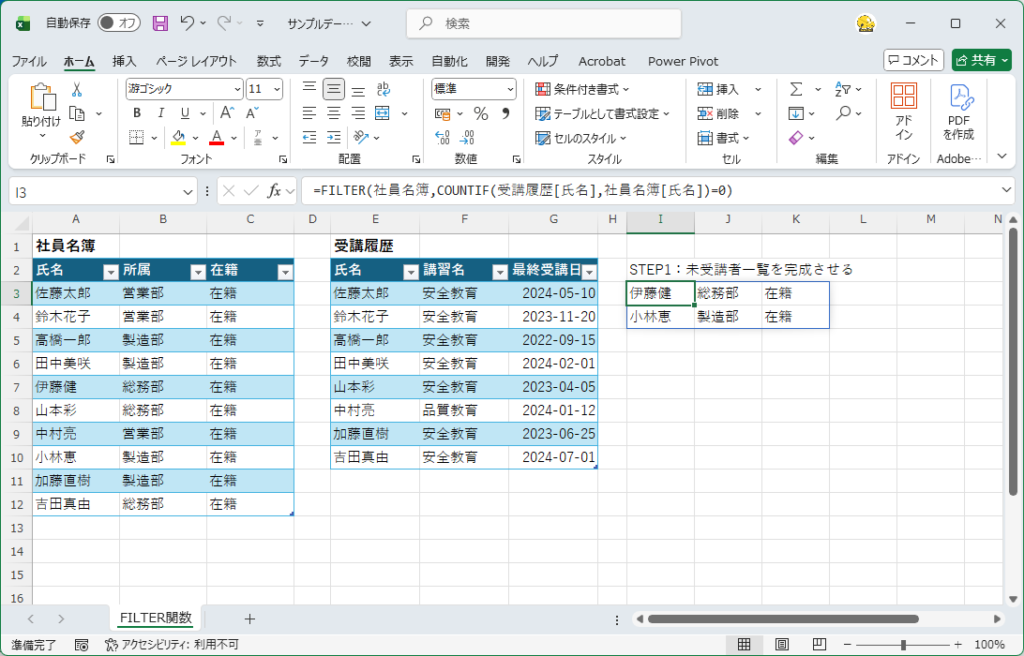
まずは一番重要な 未受講者一覧 を作ります。
使う数式(1行)
=FILTER(社員名簿,COUNTIF(受講履歴[氏名],社員名簿[氏名])=0)
この一覧で分かること
- まだ一度も受講していない人
- 抜け・漏れのチェック
- 新入社員の確認
👉 この一覧があるだけで管理の質が一段上がります。
STEP2:更新対象者一覧を完成させる
次に、
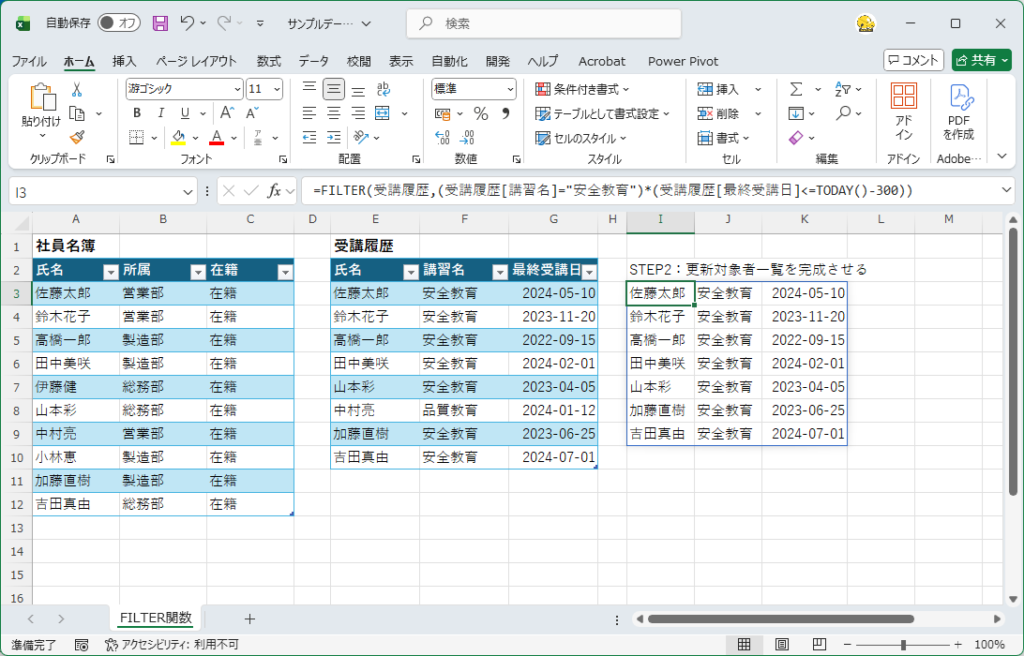
受講はしているが、更新が必要な人 を抽出します。
条件例
- 講習名:安全教育
- 最終受講日:300日以前
使う数式(1行)
=FILTER(受講履歴,(受講履歴[講習名]="安全教育")*(受講履歴[最終受講日]<=TODAY()-300))
この一覧で分かること
- 更新案内が必要な人
- 期限が近い人
- 次の講習計画の対象者
👉 「誰に声をかけるべきか」が一瞬で分かります。
STEP3:管理用シートとしての完成形
この2つの一覧を、
- 未受講者一覧
- 更新対象者一覧
として、
元データとは別の場所に配置 してください。
すると、このExcelはこうなります。
「入力は名簿と履歴」
「確認は一覧を見るだけ」
という 管理専用シート になります。
FILTER関数を使う最大のメリット
この仕組みの一番のメリットは、
- 行を削除しない
- フィルターを操作しない
- 並べ替えない
ことです。
つまり、
人が触るほど壊れにくい
管理表になります。
よくある現場トラブルを防げる
この完成形を使うと、
次のようなトラブルを防げます。
- フィルター解除忘れ
- 誰かが行を消した
- どれが最新か分からない
FILTER関数は、
「見る専用の一覧」 を作るのに最適です。
現場での使い回しも簡単
この構成は、
次の管理にもそのまま使えます。
- 資格管理
- 年次研修
- 社内ルール教育
- 施工別・業務別の実績管理
列の意味を変えるだけで、
別の業務に流用可能 です。
このシリーズで一番伝えたかったこと
この6回を通して伝えたかったのは、
Excelを難しく使うことではありません。
- 手で調べている
- 手で確認している
- 手で選んでいる
こうした作業を、
Excelに任せる発想 を持つことです。
最終まとめ(シリーズ総括)
- 第1回:外部サービスとつなぐ
- 第2回:情報をつなげる
- 第3回:翻訳を任せる
- 第4回:使い分けを整理する
- 第5回:必要な人を抽出する
- 第6回:管理表として完成させる
👉 すべて「日常業務をラクにする」ためのExcel活用 です。