第5回 Excelで「日常業務をもっとかんたん便利にする方法」教えます!
 readbelladmin
― FILTER関数で受講者管理を一瞬で終わらせる ―
第5回では、
これまで集めてきたデータを 「実務で使える形にする」 ために、
FILTER関数 を使った受講者管理を扱います。
テーマは、多くの現場で必ず発生する
「誰が受講していて、誰がまだか?」 という管理業務です。
今回のExcel構成(まずここを確認)
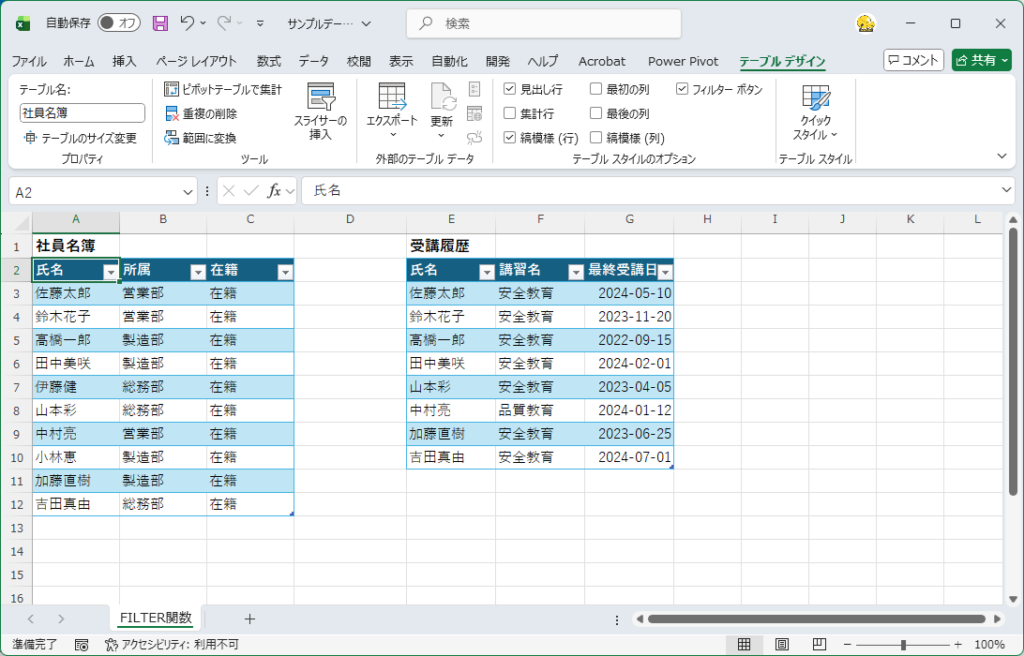
今回は、1つのシートに2つのテーブル を並べています。
左側:社員名簿テーブル
| 氏名 | 所属 | 在籍 |
|---|---|---|
| 佐藤太郎 | 営業部 | 在籍 |
| 鈴木花子 | 営業部 | 在籍 |
| … | … | … |
- 全社員が必ず入る表
- 「基準となる一覧」
テーブル名は 社員名簿 とします。
右側:受講履歴テーブル
| 氏名 | 講習名 | 最終受講日 |
|---|---|---|
| 佐藤太郎 | 安全教育 | 2024-05-10 |
| 鈴木花子 | 安全教育 | 2023-11-20 |
| … | … | … |
- 受講した人だけが入る表
- 受講していない人は存在しない
テーブル名は 受講履歴 とします。
FILTER関数は「一覧を作り直す関数」
FILTER関数は、
条件に合う行だけを、別の場所に一覧として表示する
ための関数です。
- フィルター操作は不要
- 元データは一切触らない
- 条件が変われば結果も自動更新
👉 管理用Excelと表示用Excelを分けられる のが最大の強みです。
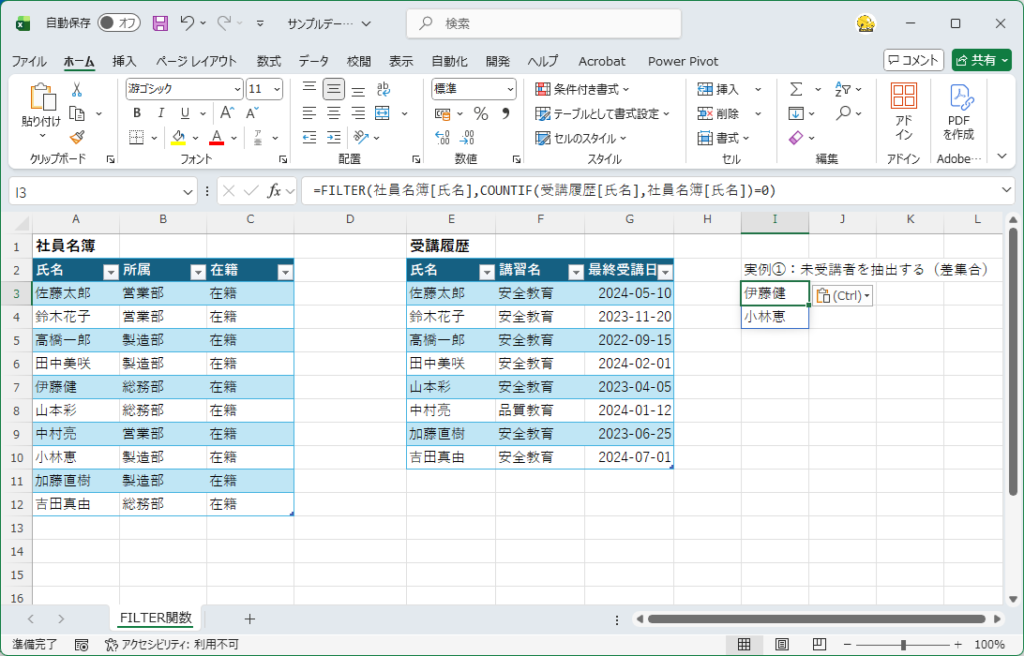
実例①:未受講者を抽出する(差集合)
まず一番よくあるケースです。
社員名簿にはいるが、受講履歴にいない人
これが「未受講者」です。
使う数式(1行)
=FILTER(社員名簿[氏名],COUNTIF(受講履歴[氏名],社員名簿[氏名])=0)
何をしているか(現場向け説明)
- COUNTIF
→ その人の名前が 受講履歴にあるか? を確認 - 0
→ 1回も出てこない人=未受講 - FILTER
→ 未受講の人だけを一覧で表示
👉 「まだ受けていない人リスト」が一瞬で完成 します。
この方法が現場向きな理由
- 行を削除しない
- フィルター解除忘れがない
- 新しい受講履歴が増えたら自動で消える
つまり、
管理ミスが起きにくい
のが最大のメリットです。
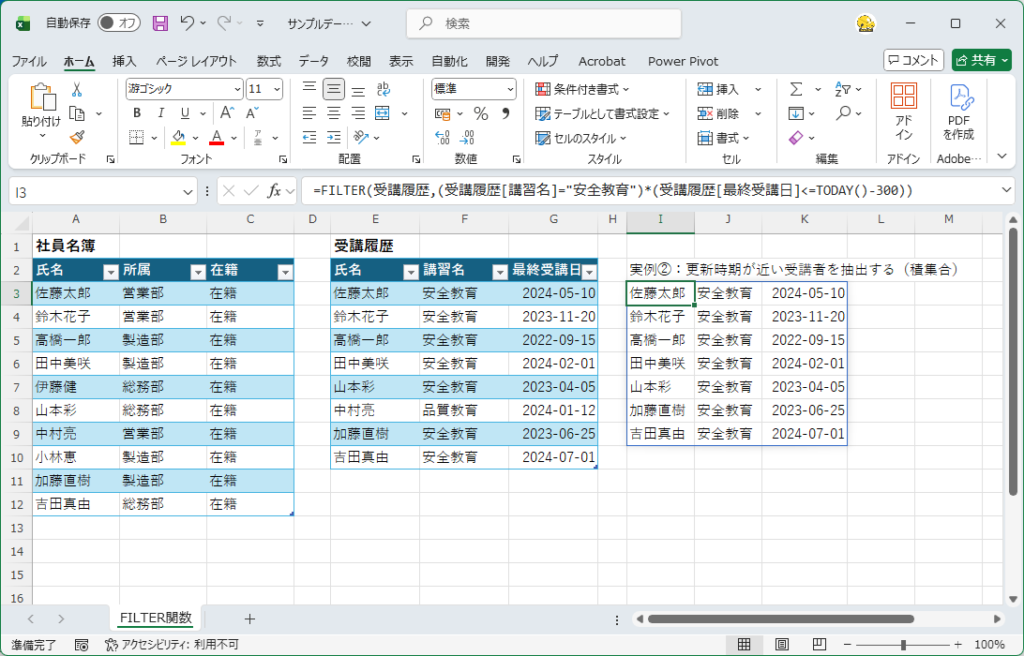
実例②:更新時期が近い受講者を抽出する(積集合)
次は、受講済みの中から対象者を絞る ケースです。
条件例
- 講習名:安全教育
- 最終受講日:300日以上前
使う数式(1行)
=FILTER(受講履歴,(受講履歴[講習名]="安全教育")*(受講履歴[最終受講日]<=TODAY()-300))
考え方(難しく考えなくてOK)
- 条件①:安全教育を受けている
- 条件②:受講日が古い
- 両方を満たす人だけを表示
👉 更新案内を出すべき人リスト が完成します。
FILTER関数の「*(掛け算)」の意味
ここは一度だけ覚えてください。
*は AND(かつ)- 両方 TRUE の行だけ残る
👉 現場では「条件を重ねる」と覚えれば十分 です。
よくある現場の使いどころ
この仕組みは、次のような管理にもそのまま使えます。
- 安全教育
- 資格更新
- 年次研修
- 社内ルール講習
表の形が同じなら、
数式はほぼ流用できます。
初心者がやりがちなNG
❌ フィルターを手動で操作する
→ 状態が分からなくなる
❌ 元データを直接削除する
→ 履歴が壊れる
FILTER関数は、
「見るための表」を作る関数
と覚えてください。
今回のポイントまとめ
- 1シートに2つのテーブルを並べる
- 社員名簿=基準
- 受講履歴=実績
- FILTER+COUNTIFで未受講者
- FILTERだけで更新対象者
👉 受講者管理が“作業”から“仕組み”に変わります。
【シリーズ共通テーマ】このシリーズで伝えたいこと
このシリーズでは、
Excelの関数を覚えることが目的ではありません。
日常業務の「確認・抽出・洗い出し」を、
Excelに任せる視点 を身につけることが目的です。
第5回は、その集大成に近い回です。
次回予告(最終回)
次回はいよいよ最終回。
- 未受講者
- 更新対象者
を 1つの管理シートにまとめる
完成形の受講者管理テンプレ を作ります。