第4回 Excelで「日常業務をもっとかんたん便利にする方法」教えます!
 readbelladmin
― 翻訳関数と「校閲の翻訳」どっちを使えばいい?実務で迷わない使い分け ―
第3回では、
TRANSLATE関数・DETECTLANGUAGE関数 を使って、
外国語をExcelの中で理解する方法を紹介しました。
第4回では、多くの人が一度は感じるこの疑問に答えます。
「Excelの翻訳って、校閲の翻訳と何が違うの?」
「結局、どっちを使えばいいの?」
この回を読めば、
現場で迷わなくなります。
Excelには「翻訳」が2種類ある
まず整理します。
Excelには、次の2つの翻訳手段があります。
- 校閲タブの[翻訳]機能
- TRANSLATE関数(+DETECTLANGUAGE関数)
どちらも翻訳できますが、
向いている場面がまったく違います。
校閲タブの「翻訳」はどんなときに使う?
校閲 → 翻訳の特徴
- その場で翻訳できる
- 操作が直感的
- 設定が不要
こんな場面に向いている
- 一度きりの文章
- メールをざっと理解したい
- 「今すぐ意味が分かればOK」なとき
👉 調べもの感覚 に近い使い方です。
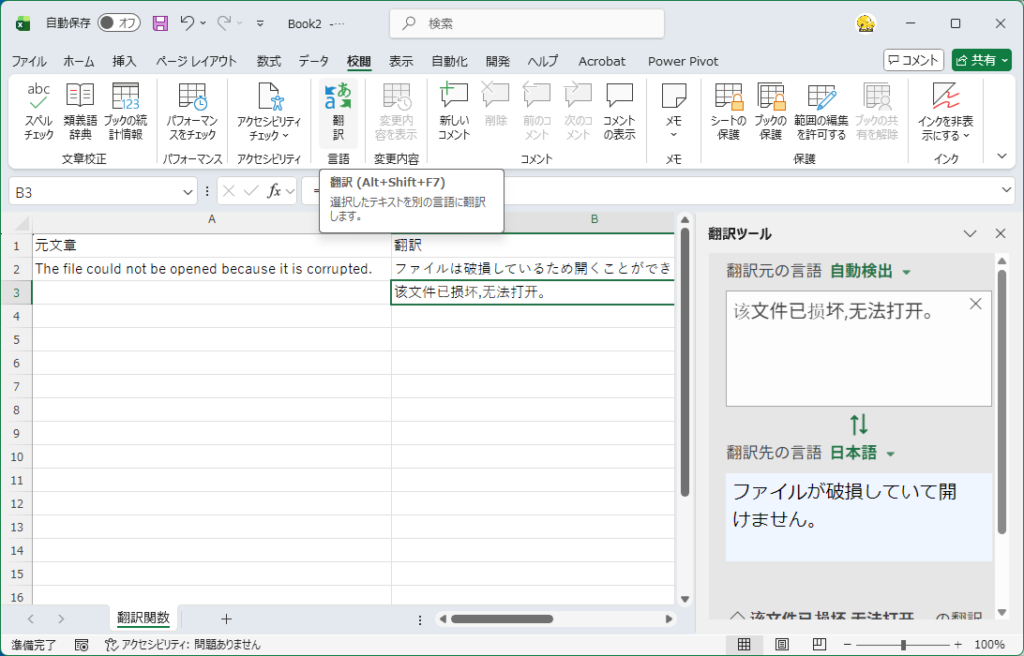
校閲翻訳の弱点(現場目線)
便利ですが、現場業務では次の弱点があります。
- 翻訳結果が Excelに残らない
- 後から見返せない
- 他の人と共有しにくい
- 翻訳したかどうかが分からなくなる
つまり、
「作業として残らない」
のが最大の欠点です。
TRANSLATE関数は何が違う?
TRANSLATE関数は、
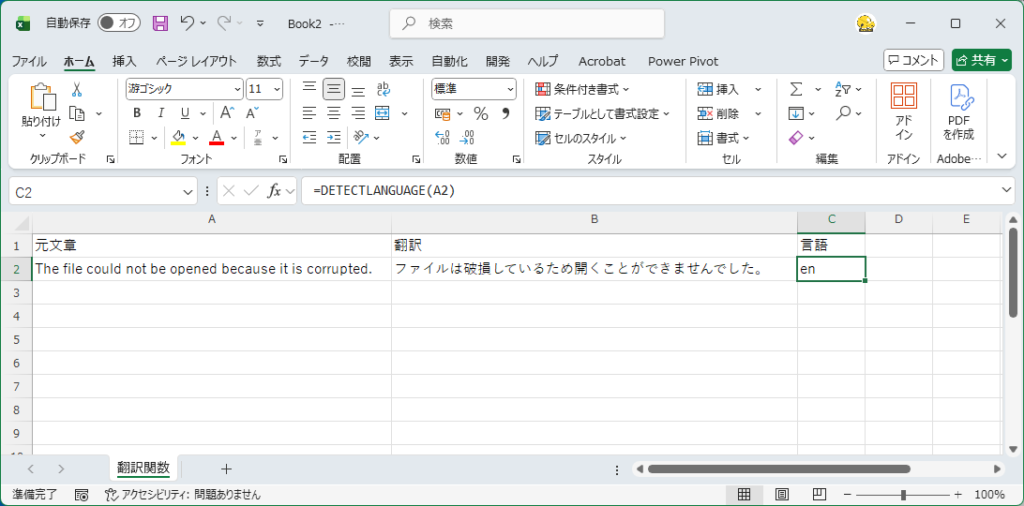
翻訳結果をセルに残せる という点が最大の違いです。
=TRANSLATE(A2,"en","ja")
これだけで、
- 原文
- 翻訳結果
を 並べて管理 できます。
関数翻訳が向いている場面
次のような業務では、
関数翻訳一択 です。
- 翻訳結果を記録として残したい
- 同じ形式の文章が何度も出てくる
- 他の人と情報を共有したい
- 後日、確認・再利用したい
👉 「業務としての翻訳」 に向いています。
現場向け・超シンプルな使い分け表
| シーン | おすすめ |
|---|---|
| 一度きりの英文確認 | 校閲の翻訳 |
| 翻訳を記録に残したい | TRANSLATE関数 |
| 一覧で管理したい | TRANSLATE関数 |
| 他人と共有する | TRANSLATE関数 |
| とりあえず意味だけ知りたい | 校閲の翻訳 |
👉 迷ったら「残すかどうか」で判断 すると失敗しません。
「現場では、残すかどうか」が分かれ目
現場業務では、
- 誰が見たか
- いつ翻訳したか
- どんな内容だったか
が後から必要になることがあります。
そのため、
「後で使う可能性がある」=関数翻訳
と覚えておくと楽です。
翻訳結果を“業務用”に整理するコツ
おすすめの列構成はこちらです。
| 原文 | 判定言語 | 翻訳結果 | 確認メモ |
|---|
- 原文:そのまま貼る
- 判定言語:DETECTLANGUAGE
- 翻訳結果:TRANSLATE
- 確認メモ:現場での補足
👉 Excelが翻訳ノートになります。
翻訳精度との付き合い方(現場向け)
正直に言うと、
- 専門用語は怪しいことがある
- 日本語として不自然な場合もある
ですが、現場ではこう考えるのが正解です。
「正確な日本語」より
「仕事が止まらない理解」
完璧を求める場面は、
翻訳会社や専門担当に任せればOKです。
翻訳を“個人スキル”にしない
よくある問題がこれです。
- 英語ができる人に聞く
- その人がいないと止まる
TRANSLATE関数を使えば、
翻訳を「属人化」から「仕組み」に変えられます
これも、このシリーズで伝えたい大事な考え方です。
今回のポイントまとめ
- Excelの翻訳は2種類ある
- 校閲翻訳は「その場限り」
- TRANSLATE関数は「業務向け」
- 残すかeるかどうかで使い分ける
- 翻訳はExcelに任せていい
【シリーズ共通テーマ】このシリーズで伝えたいこと
このシリーズでは、
「Excelの機能を知ること」が目的ではありません。
日常業務で人がやっている作業を、
Excelに任せる視点 を身につけることが目的です。
翻訳も、その一つです。
次回予告
次回は、
FILTER関数 を使って、
- 必要な人だけ
- 必要なデータだけ
を一瞬で取り出す方法を紹介します。
「一覧はあるけど、使いづらい」
そんなExcelを変える回になります。