第3回 Excelで「日常業務をもっとかんたん便利にする方法」教えます!
 readbelladmin
― 翻訳関数で“外国語が苦手”を仕事の言い訳にしない ―
現場の仕事をしていると、
「外国語」が突然目の前に現れることがあります。
- 海外製品の仕様書
- 英語表記のエラーメッセージ
- メールで届く短い英文
- Webサイトにしか情報が載っていない説明
英語が得意でなくても、
内容を把握しないと仕事が止まる
――そんな場面、ありませんか?
現場でよくある“翻訳の困りごと”
次のような対応をしていないでしょうか。
- スマホで翻訳アプリを開く
- ブラウザで翻訳サイトを探す
- コピペして翻訳する
- どこまで翻訳したか分からなくなる
これはすべて、
「人がやらなくていい作業」 です。
Excelに翻訳を任せる、という発想
第1回・第2回で共通して伝えてきたのは、
人がやっている作業を、Excelに任せる
という考え方です。
翻訳も同じです。
- コピーして
- 別のツールに貼り付けて
- 戻ってくる
この流れを、Excelの中だけで完結 させます。
今回使う関数
今回使うのは、次の2つです。
- TRANSLATE関数
- DETECTLANGUAGE関数
どちらも、
難しい設定や知識は一切不要 です。
STEP1:英語を日本語に翻訳する(基本)
まずは一番シンプルな例から。
例:英語のエラーメッセージ
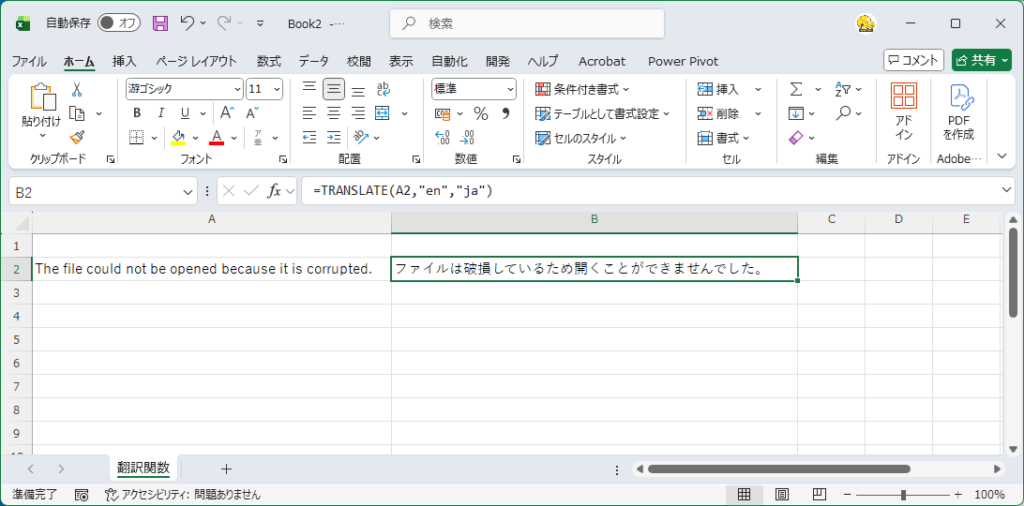
A2セルに、次のような英文があるとします。
The file could not be opened because it is corrupted.
B2セルに、次の式を入力します。
=TRANSLATE(A2,"en","ja")
すると、B2セルには
日本語訳が自動で表示されます。
👉 コピー&翻訳作業は不要
👉 Excelを見れば意味が分かる状態になります。
翻訳関数の考え方(現場向け)
TRANSLATE関数は、
=TRANSLATE(翻訳したい文章, 元の言語, 翻訳後の言語)
という形です。
"en"→ 英語"ja"→ 日本語
👉 覚えるのはこの2つだけでOK
他の言語は、必要になったときで構いません。
STEP2:言語が分からないときはどうする?
現場では、
- 英語か分からない
- 中国語か分からない
- とにかく外国語
というケースもよくあります。
そんなときに使うのが DETECTLANGUAGE関数 です。
言語を自動判定する
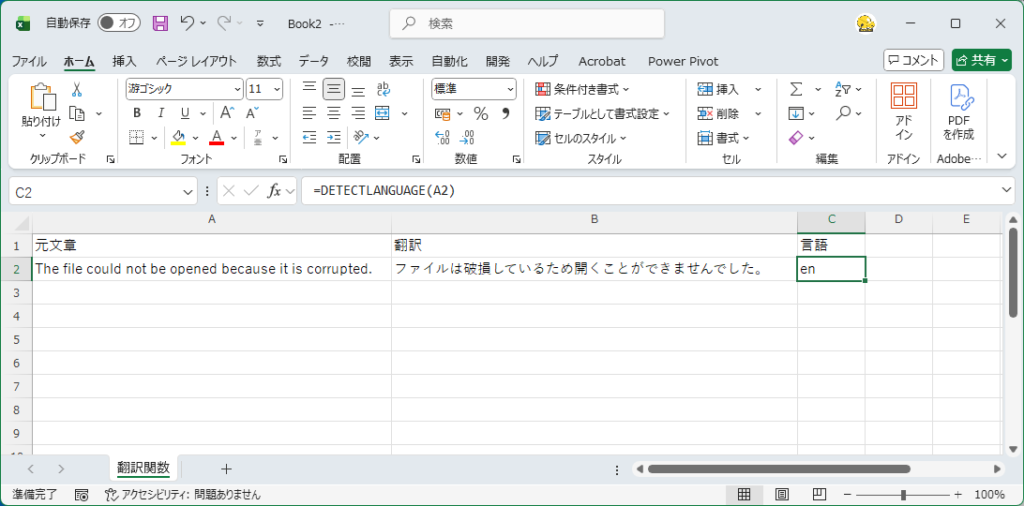
A2セルに外国語の文章がある場合、
B2セルに次の式を入れます。
=DETECTLANGUAGE(A2)
すると、
enzhko
など、言語コード が返ってきます。
👉 「何語か分からない」状態を脱出できます。
STEP3:判定 → 翻訳をセットで使う
実務では、次の使い方が便利です。
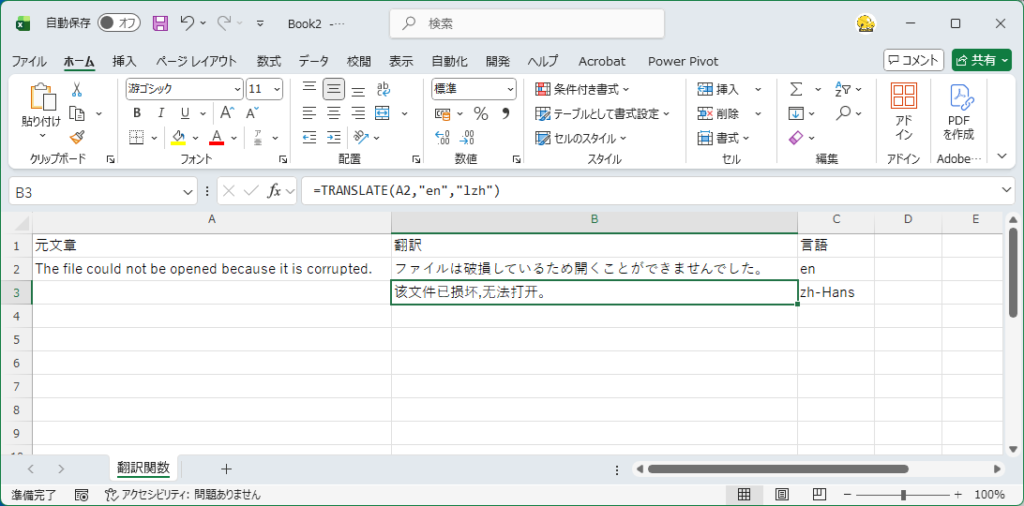
- DETECTLANGUAGE で言語を判定
- TRANSLATE で日本語に翻訳
例(考え方)
- A列:原文
- B列:言語判定
- C列:翻訳結果
この形にしておけば、
- 現場で見た文章を貼る
- Excelを見る
- 日本語で理解できる
という状態が作れます。
Excelの「校閲→翻訳」との違いは?
Excelには、
メニューの [校閲]→[翻訳] 機能もあります。
では、どちらを使えばいいのでしょうか?
現場向けの使い分け
校閲の翻訳が向いている場面
- 一度きりの文章
- その場で意味が分かればOK
- 記録に残さない作業
TRANSLATE関数が向いている場面
- 翻訳結果を 残したい
- 後から見返したい
- 他の人と共有したい
- 同じ形式の文章が何度も出てくる
👉 現場業務では、関数の方が圧倒的に便利 です。
現場でよくある使いどころ
- 海外製品の注意書き
- 英語のエラー内容
- 海外メーカーからの短文メール
- 英語マニュアルの要点確認
すべて、
「意味が分かれば十分」
なケースです。
翻訳精度についての考え方
正直に言います。
- 完璧な日本語にはならない
- 専門用語は多少怪しい
ですが、
仕事を止めずに理解するには十分
これが現場向けの正解です。
今回のポイントまとめ
- 翻訳はExcelに任せていい
- TRANSLATE関数で即翻訳
- DETECTLANGUAGE関数で言語判定
- 校閲翻訳と関数は使い分ける
- 翻訳結果を「残せる」のが最大の強み
【シリーズ共通テーマ】このシリーズで伝えたいこと
このシリーズで伝えたいのは、
「ITが得意になること」ではなく、
「仕事を止めない工夫」 です。
外国語も、
“できる人に任せるもの”ではなく、
Excelで処理できる作業 に変えられます。
次回予告
次回は、
翻訳関数の後半として、
- 校閲の翻訳機能との違い
- どの場面でどちらを使うべきか
- 翻訳結果を業務でどう残すか
を、もう一段実務寄りで解説します。