第2回 Excelで「日常業務をもっとかんたん便利にする方法」教えます!
 readbelladmin
― 会社名 → 法人番号 → 住所をExcelでつなげる ―
第1回では、WEBSERVICE関数を使って
Excelが外部サービスとつながる ことを体験しました。
第2回では、その応用として
日常業務で本当に出番が多い「会社情報の確認」 をテーマにします。
今回のゴール
今回のゴールは明確です。
会社名を入力するだけで、
法人番号と住所がExcelにそろう状態を作る
検索して、コピーして、貼り付けて…
という作業を Excelの関数に置き換える のが目的です。
よくある業務シーン
経理・総務・管理部門では、こんな作業が日常的に発生します。
- 新規取引先の会社情報を確認する
- 正式な法人情報かどうかを調べる
- 住所を帳票やマスタに転記する
多くの場合、
- Googleで会社名検索
- 法人番号を探す
- 住所をコピー
- Excelに貼り付け
という流れを 毎回人がやっています。
法人番号を「ハブ」にすると何が変わる?
法人番号は、国が付与している 会社ごとの公式ID です。
- 表記ゆれに強い
- 一意に決まる
- 会社情報を正確につなげられる
つまり、
会社名 → 法人番号 → 会社情報
という流れを作ることで、
調査作業が一気に整理されます。
STEP1:会社名から法人番号を取得する
まずは、次のような表を作ります。
| A列:会社名 | B列:法人番号 | C列:住所 |
|---|
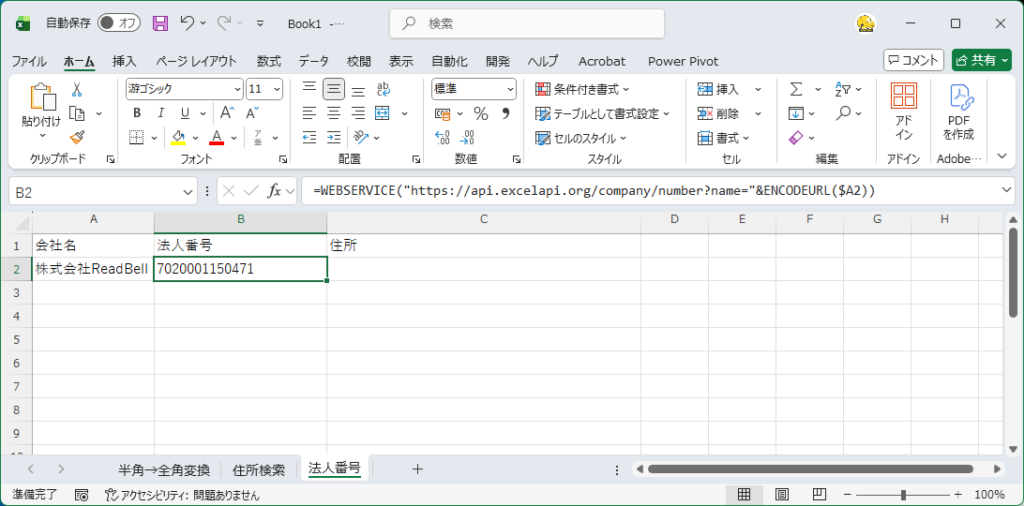
A2セルに、調べたい会社名を入力します。
株式会社ReadBell
次に、B2セルに次の式を入力します。
=WEBSERVICE("https://api.excelapi.org/company/number?name=" & ENCODEURL($A2))
ポイント
- 会社名は日本語なので ENCODEURL が必須
- 正式な法人番号が自動で取得されます
STEP2:法人番号から住所を取得する
次に、取得した法人番号を使って
住所を取得します。
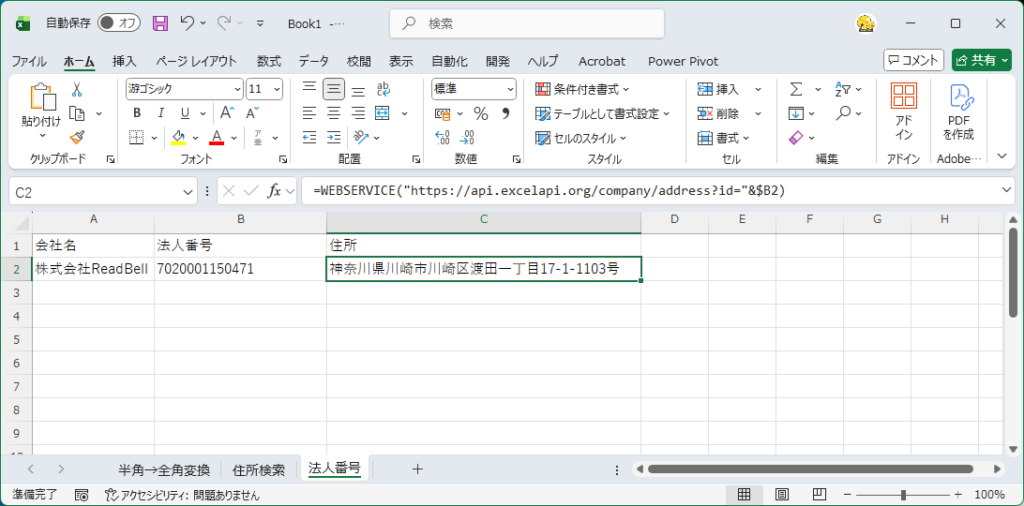
C2セルに、次の式を入力します。
=WEBSERVICE("https://api.excelapi.org/company/address?id=" & $B2)
これで、
- B列の法人番号をもとに
- 対応する住所が自動表示
されます。
ここが大事:なぜこの流れが分かりやすいのか
この方法が初心者向けとして優れている理由は、
考え方が直感的 だからです。
- 人が知っている → 会社名
- Excelが取ってくる → 法人番号
- さらにExcelがつなぐ → 住所
👉 「検索して調べる」感覚に一番近い自動化 です。
完成イメージ
| 会社名 | 法人番号 | 住所 |
|---|---|---|
| 株式会社ReadBell | 7020001150471 | 神奈川県川崎市川崎区渡田一丁目17-1-1103号 |
この一覧があれば、
- 取引先マスタ作成
- 請求書・契約書の確認
- 登録情報のチェック
が 一気にラク になります。
今回は「完全自動」でなくていい
ここであえて伝えておきます。
- すべてを自動化しなくていい
- 動かない仕組みを作らない
- 確実に使える方法を選ぶ
このシリーズでは、
「かっこいい仕組み」より
「明日も使えるExcel」 を優先します。
今回のポイントまとめ
- 法人番号は会社情報の“軸”になる
- 会社名 → 法人番号 → 住所が一本でつながる
- 検索・転記作業をExcelに任せられる
- 初心者でも仕組みの意味が理解できる
【シリーズ共通テーマ】このシリーズで伝えたいこと
このシリーズで伝えたいのは、
Excelの関数を覚えることではありません。
毎日やっている作業を見直し、
Excelで「ラクにする発想」 を身につけることです。
第2回では、その代表例として
「会社情報の確認作業」を取り上げました。
次回予告
次回は、
翻訳関数(TRANSLATE / DETECTLANGUAGE) を使って、
- 外国語のメール
- 海外サイトの文章
- 商品説明文
を Excelでかんたんに扱う方法 を紹介します。