第5回 「伝わる資料」は“操作できる”
 readbelladmin
スライサーとタイムラインでExcelを意思決定の道具に変える
第4回では、PowerPivotを使って
「考えずに集計できる状態」 を作りました。
- データはPowerQueryで整え
- 関係性はPowerPivotで管理し
- 集計はピボットに任せる
ここまで来ると、
Excelはかなり安定した道具になっているはずです。
しかし、実務ではここで終わりません。
多くの人が、
「数字は合っているのに、なぜか伝わらない」
という壁にぶつかります。
「正しい資料」と「伝わる資料」は違う
例えば、こんな経験はないでしょうか。
- 月次報告の数字は合っている
- グラフも作っている
- でも会議でこんな質問が出る
「この部署だけだとどうなりますか?」
「先月と比べるとどうですか?」
「この商品カテゴリは除くと?」
そのたびに、
- フィルターを開く
- 条件を変更する
- 別のシートを見せる
という対応をしていませんか。
この状況は、
資料が“説明前提”で作られていることを意味します。
モダンExcelが目指す「操作できる資料」
モダンExcelでは、
資料の役割をこう考えます。
- 説明する資料 → 人が頑張る
- 操作できる資料 → 見る人が考える
見る人自身が条件を切り替え、
数字の変化を確認できれば、
説明は最小限で済みます。
そのための仕組みが、
- スライサー
- タイムライン
です。
まず完成イメージを掴む
スライサーやタイムラインを使うと、
ピボットとグラフは次のような姿になります。
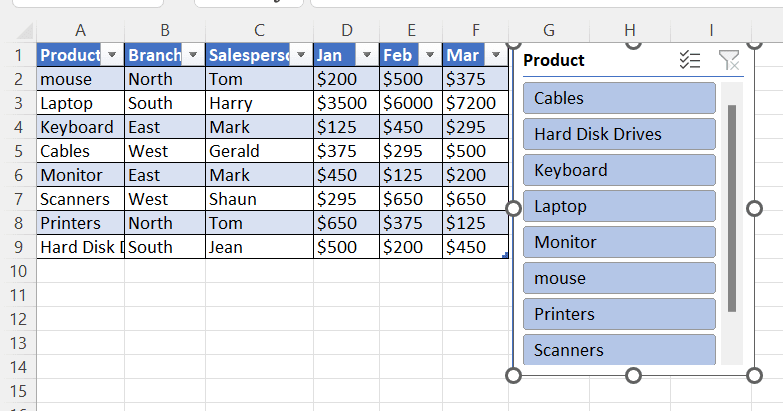
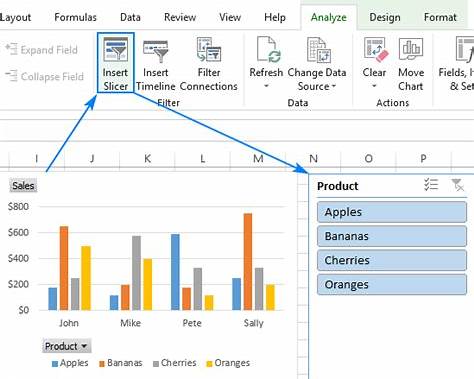
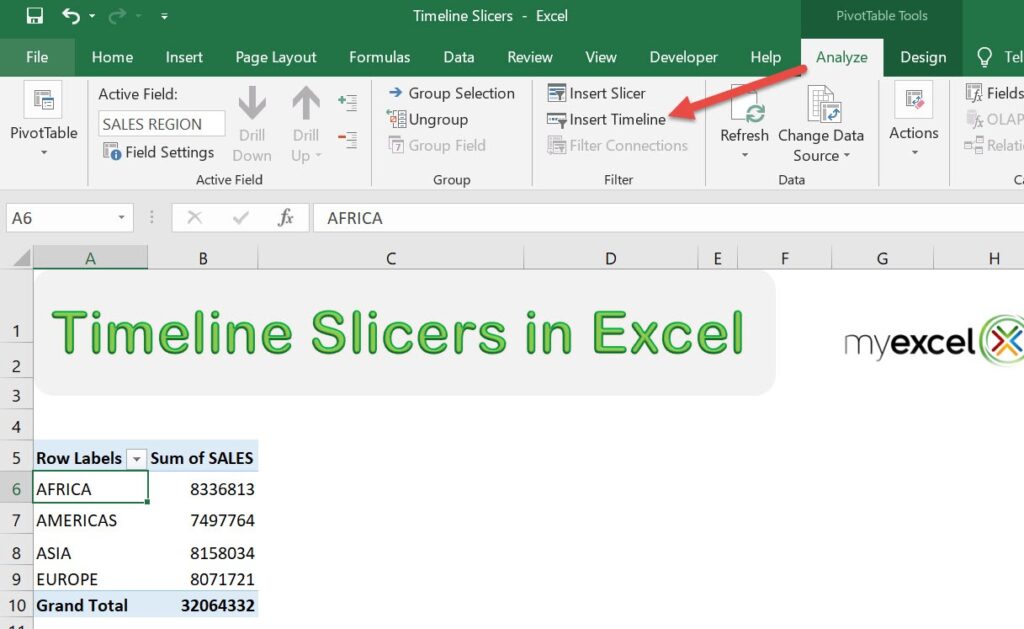
見た目は、
よくあるExcelグラフと大きく変わりません。
違うのは、
触れるかどうかです。
スライサーとは何か
スライサーは、
ピボットテーブルやピボットグラフを
ボタンで絞り込むための仕組みです。
例えば、
- 部署
- 商品カテゴリ
- 担当者
といった項目を、
クリックだけで切り替えられます。
重要なのは、
フィルター操作を見せないという点です。
なぜ「フィルター」ではなく「スライサー」なのか
従来のフィルターには、
次のような問題があります。
- どこで絞っているか分かりにくい
- 条件が見えない
- 操作に慣れが必要
スライサーでは、
- 何が選ばれているか一目で分かる
- 状態が常に表示される
- 誰でも直感的に操作できる
というメリットがあります。
これは、
実務で非常に大きな差になります。
タイムラインとは何か
タイムラインは、
日付専用のスライサーです。
- 年
- 四半期
- 月
- 日
といった単位で、
時間軸を自由に切り替えられます。
例えば、
- 今年だけ
- 直近3か月
- 特定の月
といった指定が、
ドラッグ操作だけで可能です。
「時間」を操作できる価値
実務では、
「いつの話か」が非常に重要です。
- 今月はどうか
- 前年同月と比べてどうか
- 直近で変化はあるか
タイムラインを使えば、
これらを説明なしで体感できます。
数字が動く様子を見ることで、
会話の質が変わります。
スライサーとタイムラインの組み合わせ
スライサーとタイムラインは、
組み合わせることで真価を発揮します。
例えば、
- タイムライン:直近3か月
- スライサー:特定の部署
- スライサー:商品カテゴリ
という状態を、
見る人自身が作れます。
説明する側は、
「好きに触ってください」と言うだけで済みます。
なぜここまで簡単に操作できるのか
ここで、第3回・第4回の内容を思い出してください。
- データは1枚に整っている
- マスタ情報が付与されている
- 関係性はPowerPivotで管理されている
だから、
- どの切り口でも
- どの順番でも
- 壊れずに動く
という状態が実現しています。
グラフも「操作前提」で考える
スライサーとタイムラインは、
ピボットグラフと非常に相性が良いです。
- グラフは固定
- 条件だけが変わる
この構成にすると、
- グラフを作り直す必要がない
- シートを増やす必要がない
- 見る側が欲しい情報に辿り着ける
というメリットがあります。
経営層・一人経営に刺さる理由
経営者や管理者が本当に知りたいのは、
- 数字そのもの
- 変化の理由
- 判断材料
です。
スライサー付きの資料は、
- 説明を聞かなくても
- 自分で確認できる
という点で、
非常に相性が良いと言えます。
今回のゴール
第5回のゴールは、
次の状態を作ることです。
- 数字を説明しなくていい
- 見る人が操作できる
- 会話が「なぜ?」に進む
Excelを、
報告の道具から、意思決定の道具へ
進化させること。
次回予告(最終回)
次回、第6回では、
これまで作ってきた仕組みを総まとめします。
- 更新ボタン1つで最新化
- 実務で回し続けるためのコツ
- Excelにやらせる仕事、やらせない仕事
6回を通して完成した
「ひとつの作品」 を、
実務でどう使い続けるかを整理します。