第4回 PowerPivotで「考えずに集計できる」状態を作る
 readbelladmin
Excelが本当に得意な仕事だけに専念させる
第3回までで、PowerQueryを使って
集めて・整えて・つなぐ という前処理を行いました。
- 複数ファイルは1枚にまとまり
- マスタ情報が付与され
- どんな切り口でも集計できるデータ
が用意できている状態です。
ここで多くの人が、こう思います。
「もうピボットテーブルを作れるのでは?」
その通りです。
そして、ここからがExcelの本領です。
それでも“ピボットが使いにくい”と感じる理由
ピボットテーブル自体は昔からある機能です。
にもかかわらず、次のような不満を聞くことがあります。
- データが増えると重くなる
- 集計のルールが見えない
- 別の表と組み合わせたいときに詰まる
- 関数を足し始めて、結局ぐちゃぐちゃになる
この原因は、ピボットが悪いのではありません。
「データの持ち方」が整理されていないことにあります。
そこで登場するのが、PowerPivotです。
PowerPivotは「集計ルールを管理する場所」
PowerPivotを一言で表すなら、
**「集計の設計図を置く場所」**です。
PowerQueryがやっていたのは前処理でした。
一方、PowerPivotは、
- データ同士の関係
- 集計の考え方
- 数値の意味
を定義します。
ここを一度きちんと作っておくと、
ピボットテーブルは 迷わず使える道具 になります。
PowerPivotで何が変わるのか(イメージ)
PowerPivotを使うと、
Excelの中に「データモデル」と呼ばれる構造ができます。
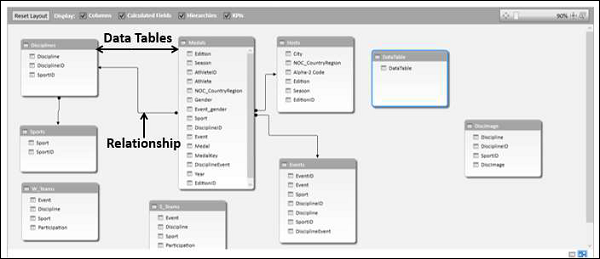
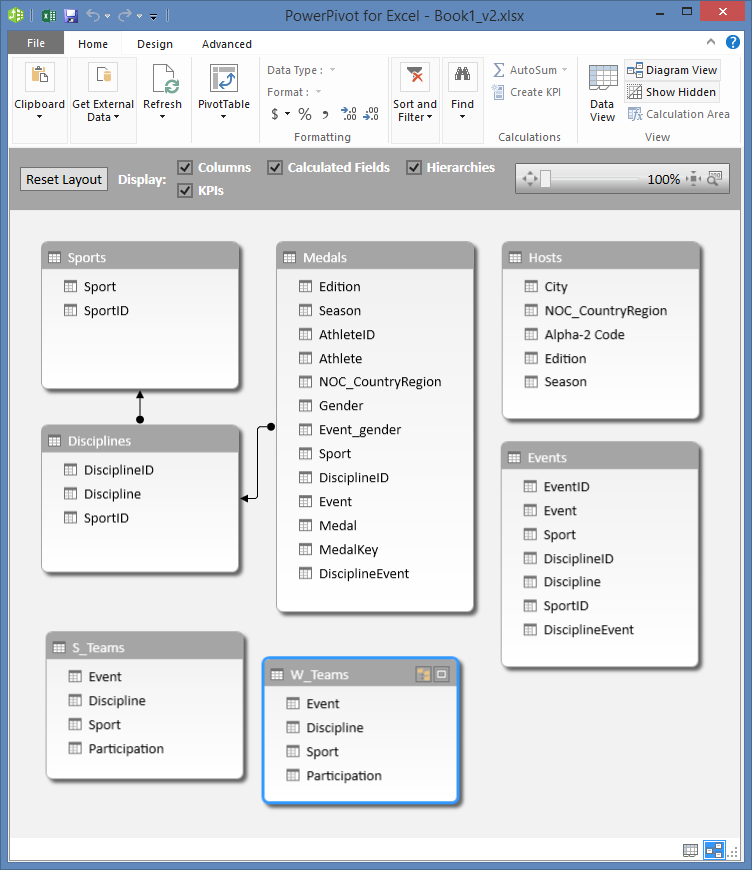
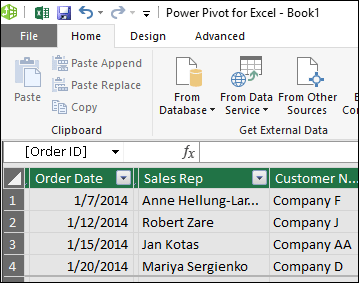
難しそうに見えるかもしれませんが、
考え方はとてもシンプルです。
- 売上データ
- 商品マスタ
- 部署マスタ
といった 役割の違う表を分けて持ち、
それらをキーで結びつけます。
なぜ「表を分ける」必要があるのか
従来のExcelでは、
「全部1枚の表にしてしまう」ことが多かったはずです。
確かに、それでも動きます。
しかし、次のような問題が起こりがちです。
- 同じ情報が何度も繰り返される
- 修正箇所が分散する
- データ量が増えると重くなる
PowerPivotでは、
役割ごとに表を分けるという考え方を取ります。
- 売上は売上
- 商品は商品
- 部署は部署
それぞれを独立した表として管理し、
「つながり」はPowerPivotが担当します。
リレーションシップとは何か
表同士をつなぐルールを、
リレーションシップと呼びます。
例えば、
- 売上データの「商品コード」
- 商品マスタの「商品コード」
を結びつける、という関係です。
これを設定すると、
- 売上データには商品名がなくても
- 商品マスタを通して
- 商品名やカテゴリで集計できる
ようになります。
ここが、
関数で無理やり引っ張る世界との決定的な違いです。
ピボットテーブルが一気に楽になる理由
PowerPivotでリレーションを設定すると、
ピボットテーブルのフィールド一覧が変わります。
- 売上
- 商品
- 部署
といった 意味のある単位 で項目が並びます。
あとは、
- 行に部署
- 列に月
- 値に売上
と置くだけです。
「この項目、どこから来たんだっけ?」
と悩む必要がなくなります。
「考えずに集計できる」とはどういうことか
ここで言う「考えずに」とは、
何も理解しなくていい、という意味ではありません。
- 集計のルールを毎回考えなくていい
- 関数の整合性を気にしなくていい
- 壊れる心配をしなくていい
という状態を指します。
一度正しく作ったデータモデルは、
何度使っても同じ答えを返してくれます。
Excelが得意なこと・苦手なこと(ここで一度整理)
ここで、Excelの役割を一度だけ整理しておきましょう。
Excelが得意なことは、
- 集計
- 並べ替え
- 見える化
- 操作性
です。
逆に苦手なのは、
- データの持ち方の設計
- 複雑な依存関係
- 属人化した数式管理
PowerPivotは、
この「苦手な部分」を肩代わりしてくれます。
その結果、
Excelは得意な仕事だけに集中できるようになります。
中小企業・一人経営にとってのメリット
PowerPivotは、大企業向けの機能だと思われがちです。
しかし実際には、少人数の現場ほど効果が大きいです。
- 集計ロジックが見える
- 引き継ぎしやすい
- 人が変わっても結果が変わらない
これは、単なる効率化ではなく、
経営の安定性に直結します。
今回のゴール
第4回のゴールは、次の状態を作ることです。
- データはPowerQueryで整える
- 関係性はPowerPivotで管理する
- 集計はピボットに任せる
この役割分担ができれば、
Excelは「壊れやすい道具」ではなく、
安心して使える業務基盤になります。
次回予告
次回、第5回では、
- スライサー
- タイムライン
- グラフ
を使って、
「伝わる」「操作できる」Excel資料を作ります。
ここまで来ると、
Excelは単なる報告書作成ツールではなく、
意思決定を支える道具に変わります。