第3回 PowerQueryで「整える・つなぐ」
 readbelladmin
ピボットで“使える形”にするための前処理実践
第2回では、PowerQueryを使って
「データを集める仕事」 を自動化しました。
Excel、CSV、PDFといった外部データを、
毎回コピペせずに取り込めるようになるだけでも、
日々の作業はかなり楽になったはずです。
しかし、実務で本当に効果を感じるのはここからです。
なぜなら、
集めただけのデータは、まだ“使えない”
からです。
実務でよくある「惜しいExcel」
多くの現場で、次のような状態を見かけます。
- データは集まっている
- 数字も合っている
- でも、分析しづらい
- ピボットを作るたびに悩む
例えば、
- 月ごとに別ファイル
- 商品コードしか入っていない
- 部署名は別シート
- 毎回VLOOKUPをコピー
こうしたExcelは、一見それなりに見えますが、
少し条件が変わるとすぐに壊れます。
第3回のテーマは、
「ピボットで悩まない状態」を先に作ることです。
まずは完成形をイメージする
PowerQueryの話に入る前に、
最終的にどんなピボットを作りたいのかを先に見ておきましょう。
実務でよく使われるのは、次のようなピボットです。
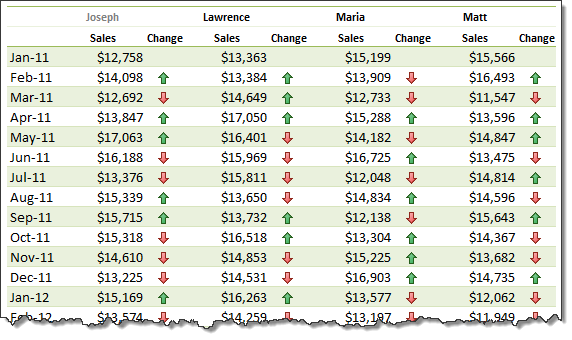
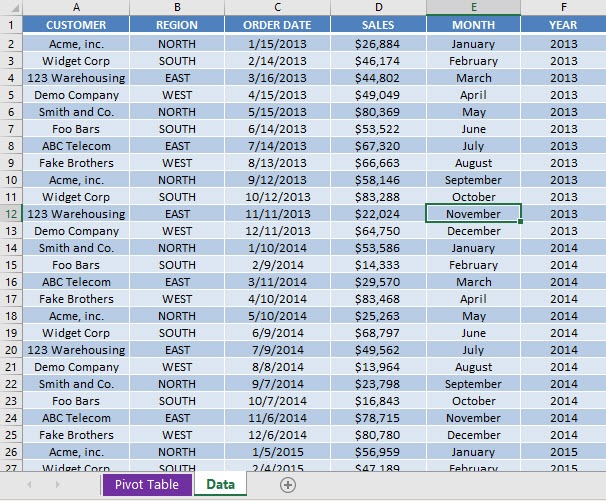
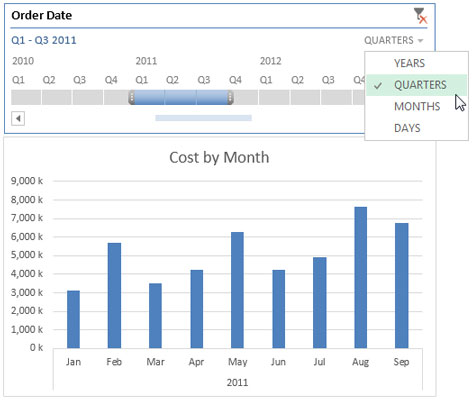
ここで大事なのは、
**見た目は“ごく普通のピボット”**だという点です。
特別な関数も、特殊な設定もありません。
想定するピボットの具体例
ここからは、文章だけでイメージできるように説明します。
ピボット例①:月別 × 部署別 売上集計
- 行:部署
- 列:月
- 値:売上金額(合計)
経営会議や月次報告で、
最もよく使われる形です。
ピボット例②:商品カテゴリ別 売上構成
- 行:商品カテゴリ
- 値:売上金額
- グラフ:棒グラフや円グラフ
「どの商品カテゴリが伸びているか」
を一目で確認できます。
ピボット例③:スライサー・タイムライン付き
- スライサー:部署、商品カテゴリ
- タイムライン:日付(年月)
見る人が自分で条件を切り替えられるため、
説明する側の負担が一気に減ります。
このピボットに必要な「元データの形」
では、こうしたピボットを作るには、
元データがどんな形になっていればよいのでしょうか。
答えはとてもシンプルです。
すべての情報が、1枚の表として横に並んでいること
例えば、次のような列です。
- 日付
- 部署
- 商品コード
- 商品名
- 商品カテゴリ
- 売上金額
この形になっていれば、
Excelはほとんど何も考えずに集計できます。
逆に、この形になっていないと、
- 別シートを参照する
- 関数で引っ張る
- コピーして貼り付ける
といった作業が必要になります。
PowerQueryで「整える」:複数ファイルを結合する
まず行うのが、**結合(Append)**です。
例えば、
- 4月売上.csv
- 5月売上.csv
- 6月売上.csv
といった、月ごとのファイルがある場合。
PowerQueryでは、
フォルダごと指定して取り込むことで、
- すべてのファイルを一括で読み込み
- 自動的に縦につなげ
- 新しい月のファイルが増えても自動対応
という状態を作れます。
重要なのは、
「今あるファイルをまとめる」ことではなく、
**「今後増えても壊れない仕組みを作る」**ことです。
PowerQueryで「つなぐ」:マスタとマージする
次に行うのが、**マージ(Merge)**です。
例えば、
- 売上データ:商品コード、売上金額
- 商品マスタ:商品コード、商品名、カテゴリ
これらを、商品コードをキーにして結びつけます。
従来のExcelでは、
ここでVLOOKUPを使うことが多いでしょう。
しかしPowerQueryでは、
- どの列とどの列を結んでいるかが明確
- 処理が手順として残る
- データが増えても安定
という形で、前処理として完結させます。
なぜ「前処理」をここまで重視するのか
ここで一度、立ち止まって考えてみてください。
先ほどのピボット例は、
特別なことをしていましたか?
答えは「いいえ」です。
- 行に部署を置く
- 列に月を置く
- 値に売上を置く
Excelが一番得意なことしかしていません。
違いを生んでいるのは、
ピボットを作る前の準備です。
データが「1枚」になる価値
第3回の作業を終えると、
データは次の状態になります。
- 複数ファイルが1つにまとまっている
- マスタ情報が付与されている
- どんな切り口でも集計できる
つまり、
「考えるためのデータ」が完成します。
この状態を一度作ってしまえば、
- 新しいピボットを作る
- 別の切り口で分析する
- グラフを追加する
といった作業が、驚くほど簡単になります。
中小企業・一人経営ほど効果が出る理由
人数が少ない現場では、
- 作業を分担できない
- 属人化しやすい
- 引き継ぎが難しい
という課題があります。
PowerQueryで前処理を仕組み化することで、
- 「誰がやっても同じ結果」
- 「更新するだけで最新」
という状態を作れます。
これは効率化というより、
業務の安定化です。
次回予告
次回、第4回では、
ここまでPowerQueryで整えたデータを使い、
- PowerPivotでデータ同士の関係を定義
- 関数に頼らない集計
- 考えずに使える集計基盤
を作っていきます。
ここが、
Excelが得意なことと苦手なことを理解する最大のポイントです。